Pindah data aset dari Excel tanpa input ulang
Diperbarui
Daftar aset yang sudah ada di Excel atau CSV dipindahkan ke reksaset, lalu langsung bisa diberi label QR.
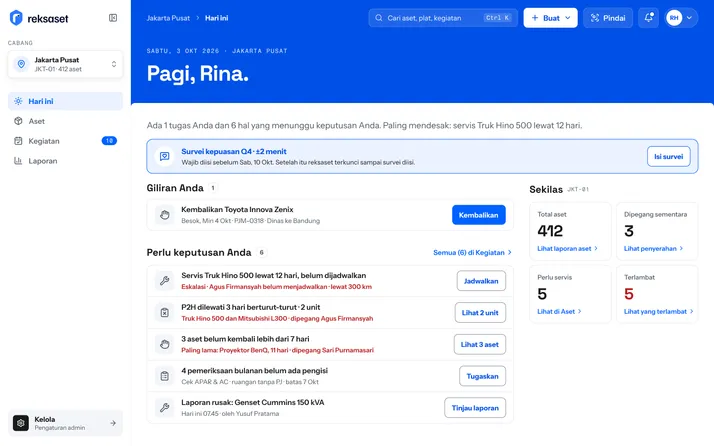
Screenshot dari demo, data contoh
Kapan data aset di Excel perlu dipindah, dan kapan masih cukup?
Pindah data aset dari Excel adalah memindahkan daftar aset yang sudah ada di spreadsheet ke aplikasi manajemen aset, tanpa mengetik ulang. Excel tidak salah; ia hanya mulai berat saat asetnya bergerak.
Excel masih cukup bila
- Hanya ada satu cabang atau satu lokasi.
- Jumlah asetnya sedikit dan jarang bertambah.
- Pemegang aset jarang berganti.
Saatnya pindah bila
- Aset tersebar di beberapa cabang.
- Pemegang sering berganti dan serah terima perlu bukti.
- Ada jadwal servis, pajak, atau dokumen yang jatuh tempo.
- Perubahan data perlu jejak yang tidak bisa dihapus.
Apa bedanya dengan mengubah Excel menjadi aplikasi?
Banyak hasil pencarian "aplikasi inventaris barang excel" adalah alat untuk membuat aplikasi sendiri dari spreadsheet. reksaset bukan pembuat aplikasi: ia aplikasi manajemen aset yang sudah jadi, dan file Excel hanya sumber data awal.
Yang dirancang
Buat aplikasiTabel, formulir, dan alur dirancang sendiri.
reksasetAlur sudah tersedia: label QR, serah terima, servis, laporan.
Peran Excel
Buat aplikasiBahan untuk membangun aplikasi.
reksasetSumber data awal yang diimpor.
Setelah jadi
Buat aplikasiPerawatan aplikasi di tangan Anda.
reksasetDipakai langsung dari browser HP dan desktop.
Bagaimana langkah migrasi data aset dari Excel?
Lima langkah, dari file yang sudah ada sampai aset tersimpan. Semua dikerjakan dari halaman impor di menu Aset.
Siapkan file
Pastikan baris pertama berisi judul kolom, lalu hapus baris yang ganda. Bila belum punya file yang rapi, mulai dari template impor yang bisa diunduh di halaman impor.
template-impor-aset.csvNama Barang Kode Kategori No Polisi Lokasi Penanggung Jawab Truk Hino 500 Truk B 9123 KXA Pool Cakung Agus Firmansyah Laptop ThinkPad T14 Laptop Kantor Pusat · B1 Sari Purnamasari 16 kolom, 3 terlihat16 kolom, 6 terlihat · baris pertama = judul kolomUnduh template (CSV)Unggah file Excel atau CSV
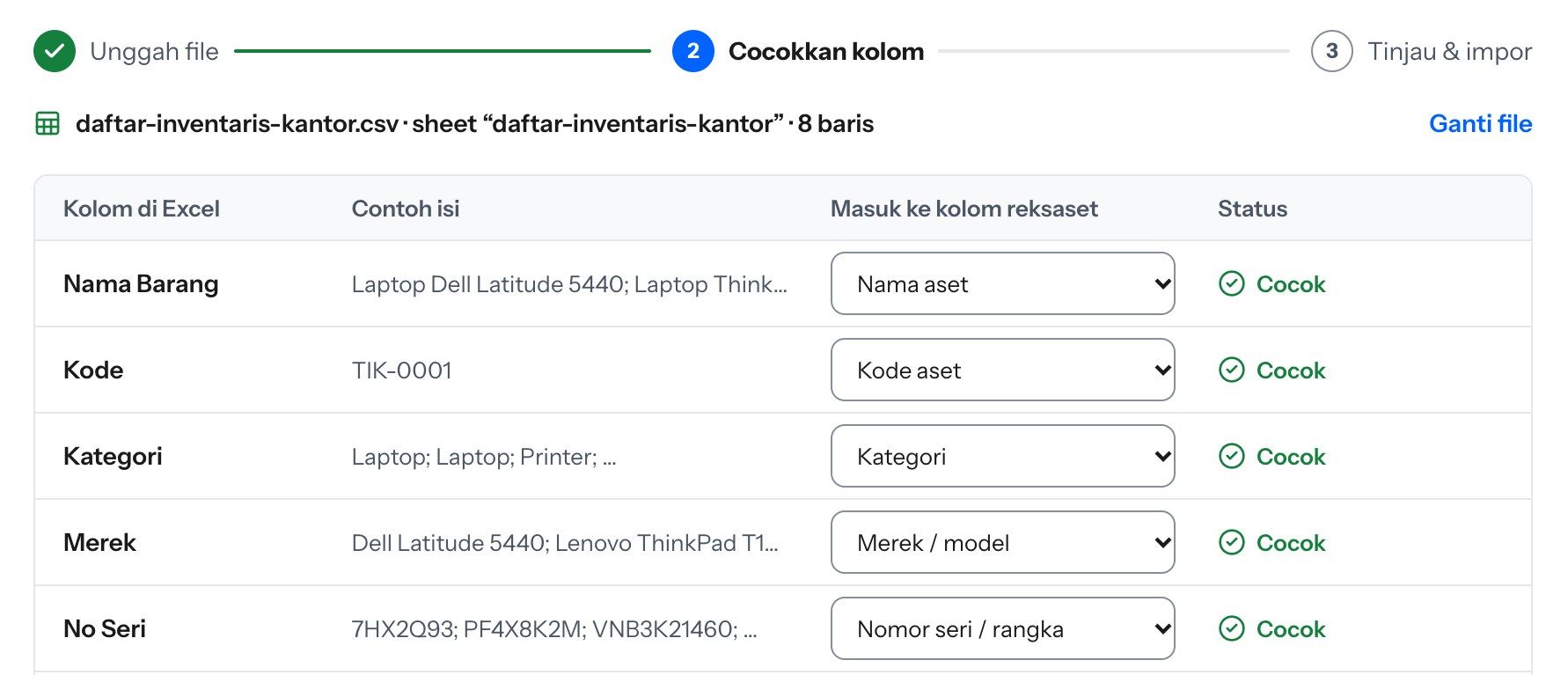
Ini langkah import Excel inventaris: file .xlsx atau .csv dipilih dari komputer. File dibaca di browser dulu dan belum dikirim ke server.
Cocokkan kolom
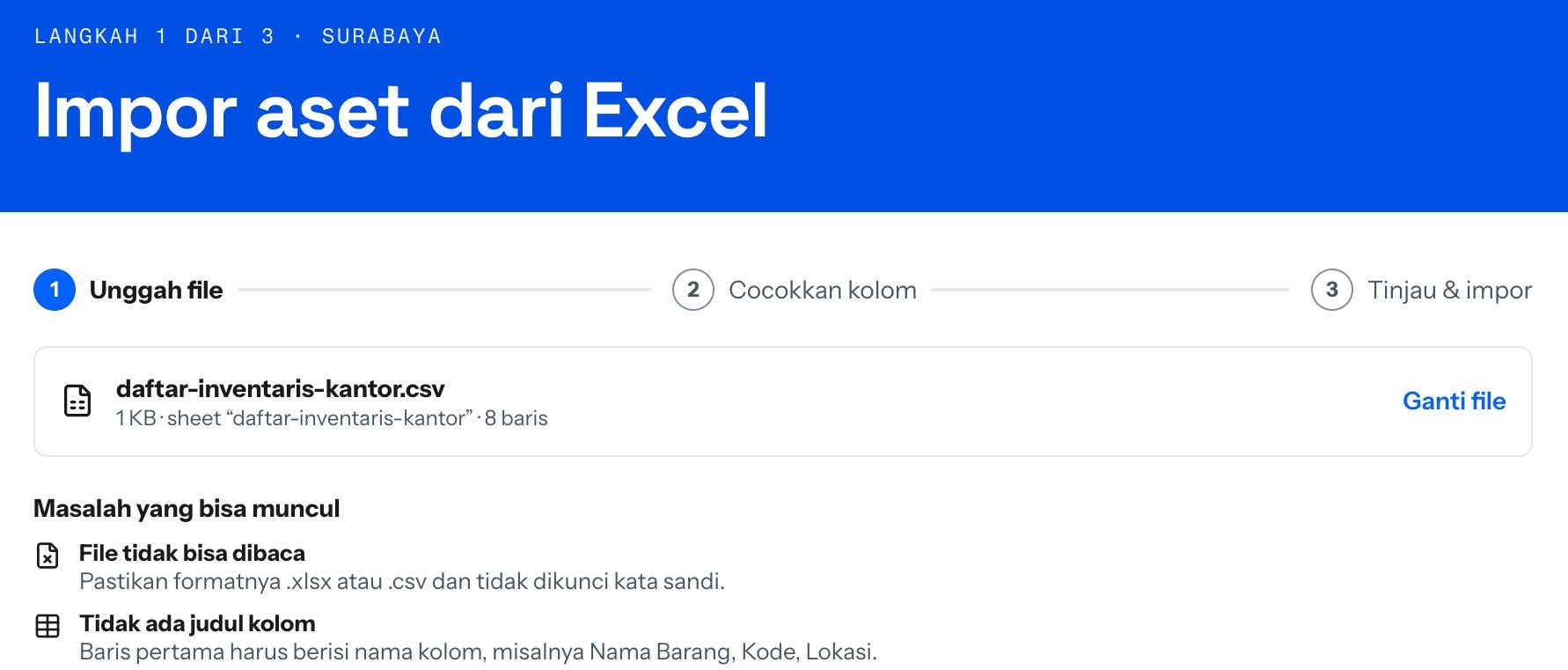
Judul kolom di file dicocokkan otomatis ke kolom aset, misalnya Penanggung Jawab ke Pemegang. Yang keliru bisa diganti manual sebelum lanjut.
Periksa baris bermasalah
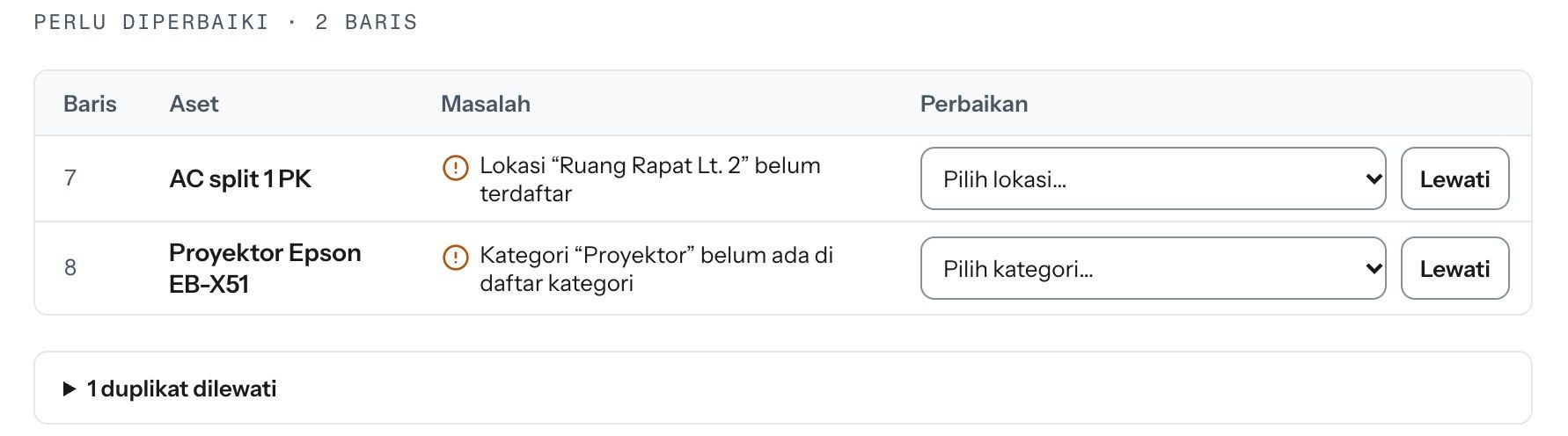
Baris yang lokasinya belum terdaftar atau kategorinya belum ada ditandai. Perbaiki langsung di tempat atau lewati; kode dan plat yang ganda dilewati.
Simpan sekaligus
Baris yang siap disimpan dalam satu kali simpan: semua masuk atau tidak sama sekali, jadi tidak ada data setengah masuk. Aset yang belum punya kode diberi kode otomatis dari awalan kategori.
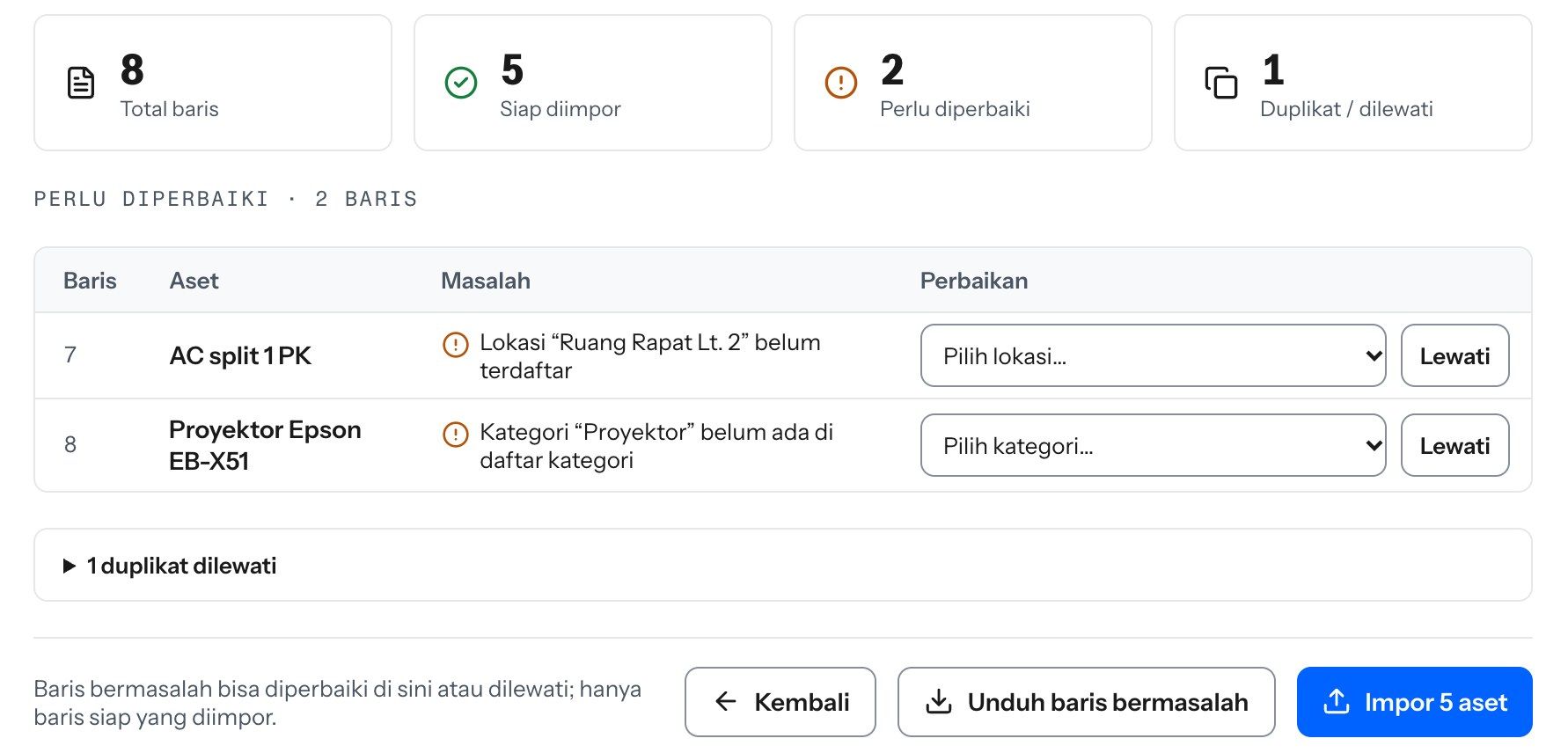
Screenshot dari demo, data contoh
Tips: coba impor sebagian data dulu
Mulai dari satu cabang atau satu jenis aset, cek hasilnya, lalu impor sisanya.
Kolom apa saja yang perlu disiapkan?
Template impor punya 16 kolom. Hanya dua yang wajib: nama barang dan kategori. Kolom lain diisi bila datanya ada.
Unduh template impor (CSV)Contoh daftar inventaris kantor →Cara migrasi data aset dari Excel →Identitas
- Nama Barangwajib
- Kode
- Merek
- Tahun
- No Seri
Kategori
- Kategoriwajib
Lokasi dan pemegang
- Lokasi
- Penanggung Jawab
Kendaraan
- No Polisi
- KM / Jam
Pembelian
- Tgl Beli
- Harga Beli
- Sumber Dana
- Vendor
Lainnya
- Kondisi
- Keterangan
Data karyawan juga bisa diimpor
Daftar karyawan, calon pemegang aset, diimpor dari template CSV dengan cara yang mirip.
- Setiap baris diperiksa sebelum disimpan.
- Baris yang bermasalah bisa dilewati.
- Ada pilihan mengirim undangan masuk ke karyawan.
Pindah dari aplikasi aset lama
Migrasi dari aplikasi aset lama dikerjakan tim kami, bukan oleh Anda sendiri.
- Untuk aplikasi lama yang didukung, kode aset dan stiker QR lama tetap terbaca.
- Bila migrasi gagal, tidak ada data yang berubah.
- Dari aplikasi lain: data diekspor ke Excel atau CSV, lalu diimpor lewat lima langkah di atas.
Setelah pindah: label QR, pemegang, dan jalan berdampingan sebentar
- 01
Cetak label QR
Setiap aset yang sudah masuk bisa langsung dicetak label QR-nya dan ditempel.
Fitur label QR → - 02
Serahkan ke pemegang
Aset diserahkan ke karyawan dengan nomor dokumen, checklist kelengkapan, dan foto.
Fitur serah terima → - 03
Jalan berdampingan sebentar
Simpan file Excel lama sebagai cadangan, jalankan keduanya sebentar, dan latih tim dengan data sendiri.
Pertanyaan tentang pindah data aset dari Excel
Belum terjawab? Tanyakan langsung ke tim kami.
Tanya lewat WhatsAppApakah data aset harus diketik ulang?
Tidak. Daftar aset diimpor dari file Excel atau CSV yang sudah ada.
Bagaimana jika nama kolom di Excel saya berbeda?
Kolom dicocokkan otomatis, dan bisa diubah manual sebelum disimpan.
Apa yang terjadi bila ada baris yang salah atau kode ganda?
Baris bermasalah ditandai untuk diperbaiki atau dilewati, dan kode atau plat yang ganda dilewati otomatis. Penyimpanan bersifat semua-atau-tidak, jadi tidak ada data yang setengah masuk.
Apakah file langsung terkirim saat diunggah?
Tidak. File dibaca di browser dulu, dan baru dikirim ke server setelah Anda menyimpan.
Apakah tim reksaset bisa membantu merapikan file Excel?
Bisa. Kirim file Excel aset Anda, tim membantu merapikannya agar siap diimpor.
Apakah data karyawan bisa diimpor juga?
Bisa, dari template CSV, dengan pilihan mengirim undangan masuk.
Diperbarui
Kirim file Excel Anda, kami bantu rapikan
Tim kami membantu merapikan file agar siap diimpor. Bisa juga coba demo berisi data contoh dulu, lalu pakai gratis 3 bulan lewat WhatsApp.