Aplikasi inventaris QR code untuk aset dan ruangan
Diperbarui
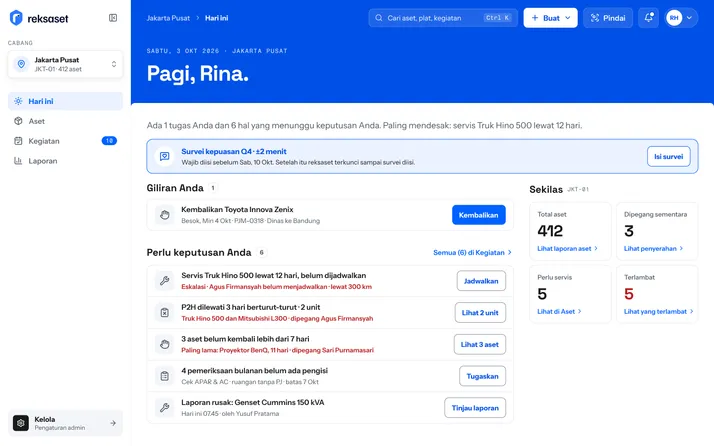
Pindai label dengan kamera HP, langsung tahu barang di mana, dipegang siapa, dan riwayatnya. Tanpa instal aplikasi: dibuka dari browser HP.
Screenshot dari demo, data contoh

Apa itu aplikasi inventaris QR code?
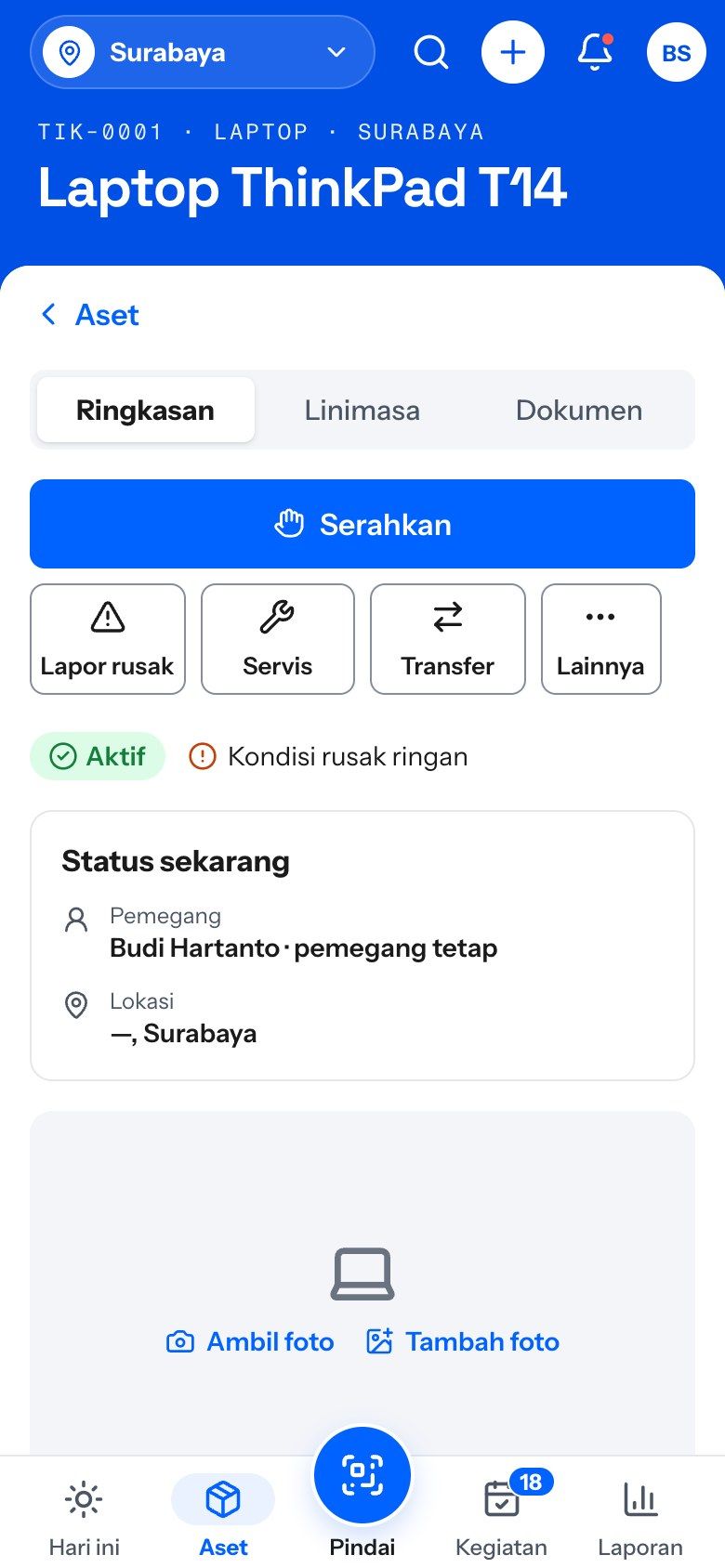
Aplikasi inventaris QR code adalah aplikasi yang memberi setiap barang kode unik dalam label QR. Memindai label itu membuka data barangnya: di mana barang berada, siapa yang memegang, bagaimana kondisinya, dan apa saja yang pernah terjadi. Dengan aplikasi inventaris aset QR code, data tidak perlu dicari di tumpukan file.
Di reksaset, label QR tidak hanya untuk aset. Pintu ruangan dan rak stok juga punya QR sendiri.
QR aset
Pemegang, lokasi, kondisi, dan linimasa
QR pintu ruangan
Isi ruangan dan pemeriksaannya
QR rak stok
Barang habis pakai di rak atau lemari
Bagaimana cara kerjanya, langkah demi langkah?
Lima langkah dari aset yang belum terdaftar sampai label yang bisa dipindai siapa saja di tim.
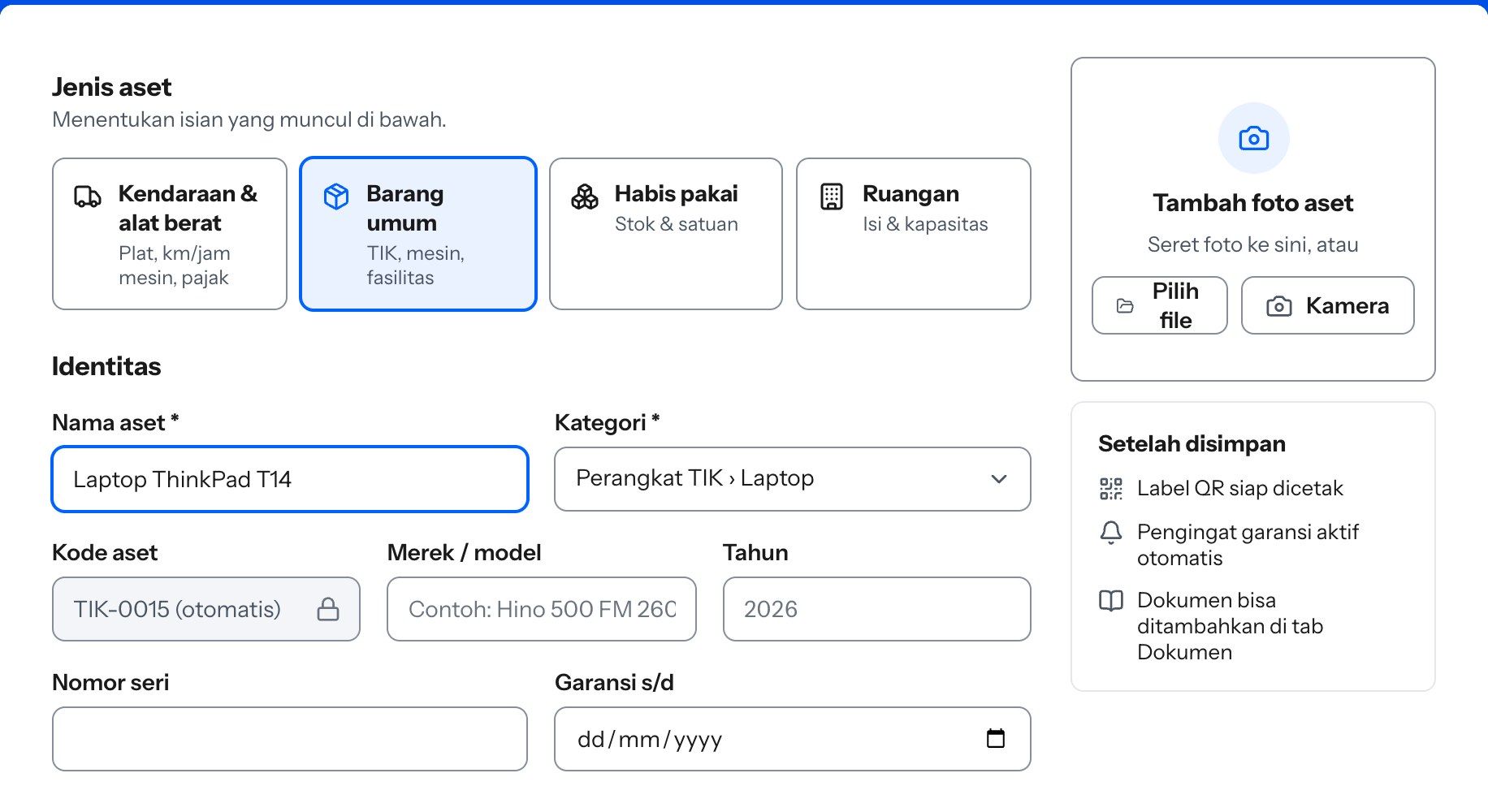
Daftarkan aset
Isi nama dan kategori aset. Kode aset dibuat otomatis dari awalan kategori, misalnya TIK-0001 untuk perangkat TIK. Data yang masih di Excel bisa diimpor sekaligus.
Cetak label
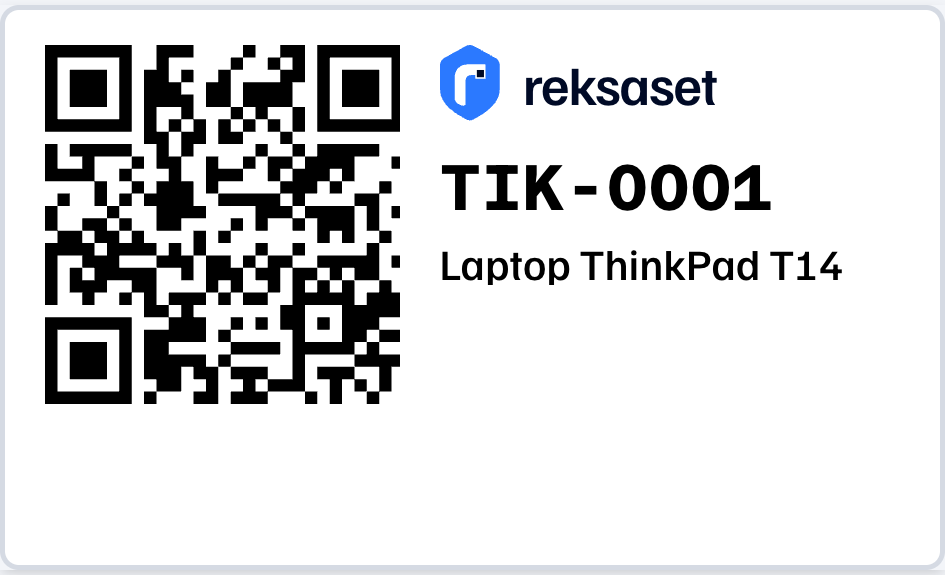
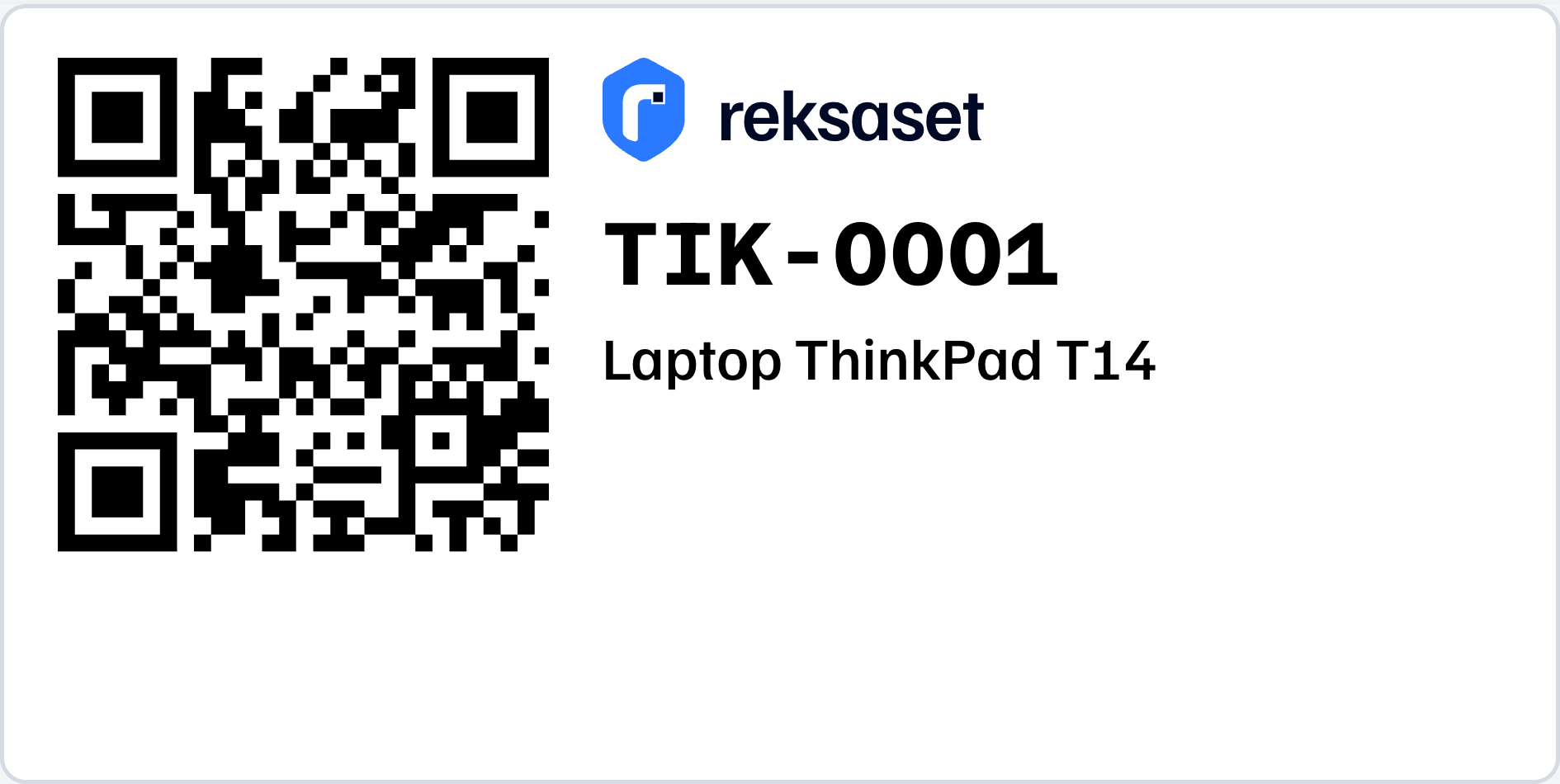
Label QR dicetak dari detail aset, satu label per halaman, ukuran 50 × 30 atau 100 × 50 mm. PDF yang diunduh berukuran persis untuk printer label atau kertas stiker.
50 × 30 mm · satu label per halaman
Tempel di barangnya
Kode dan nama aset tercetak di samping QR, jadi label tetap bisa dibaca orang walau tidak dipindai.
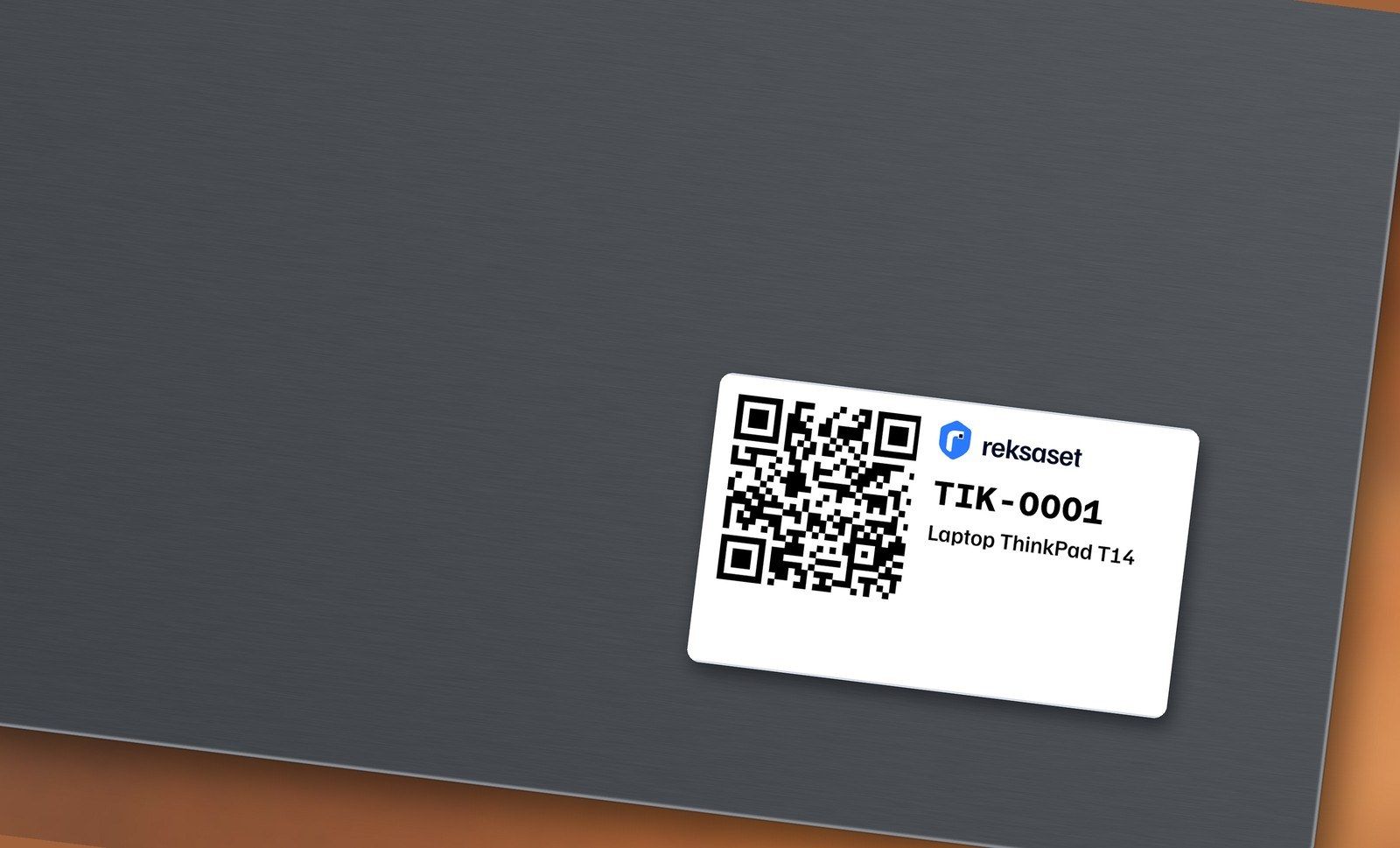
Pindai dengan kamera HP
Tekan Pindai di HP, lalu arahkan kamera ke label. Tanpa alat scanner dan tanpa instal aplikasi. Bila kamera tidak bisa dipakai, ketik kode aset atau plat nomor.
Data contoh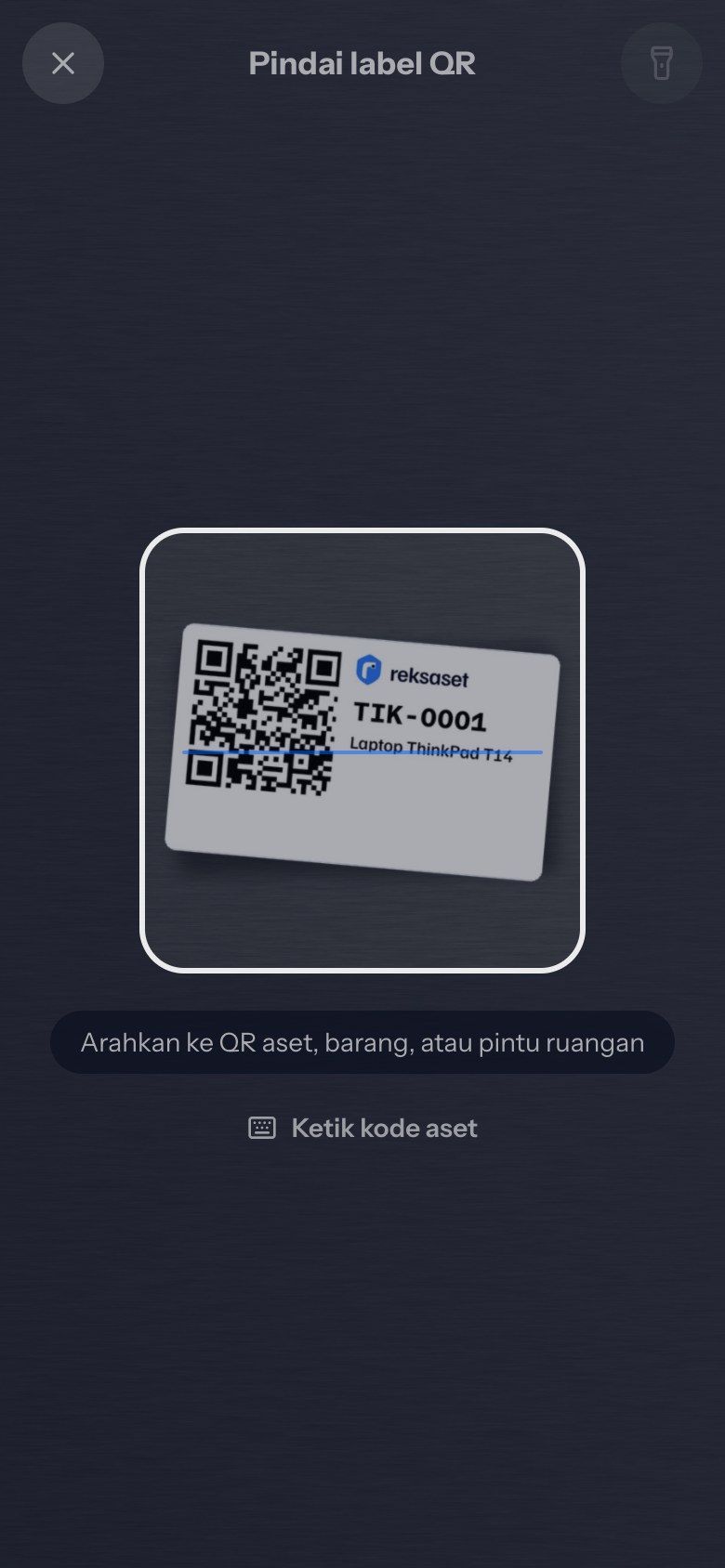
Lihat datanya, lalu lanjutkan
Halaman aset menampilkan pemegang, lokasi, kondisi, dan linimasa. Dari sana aset bisa langsung diserahkan ke orang lain atau dilaporkan rusak.
Cara serah terima aset →Data contoh
Screenshot dari demo, data contoh
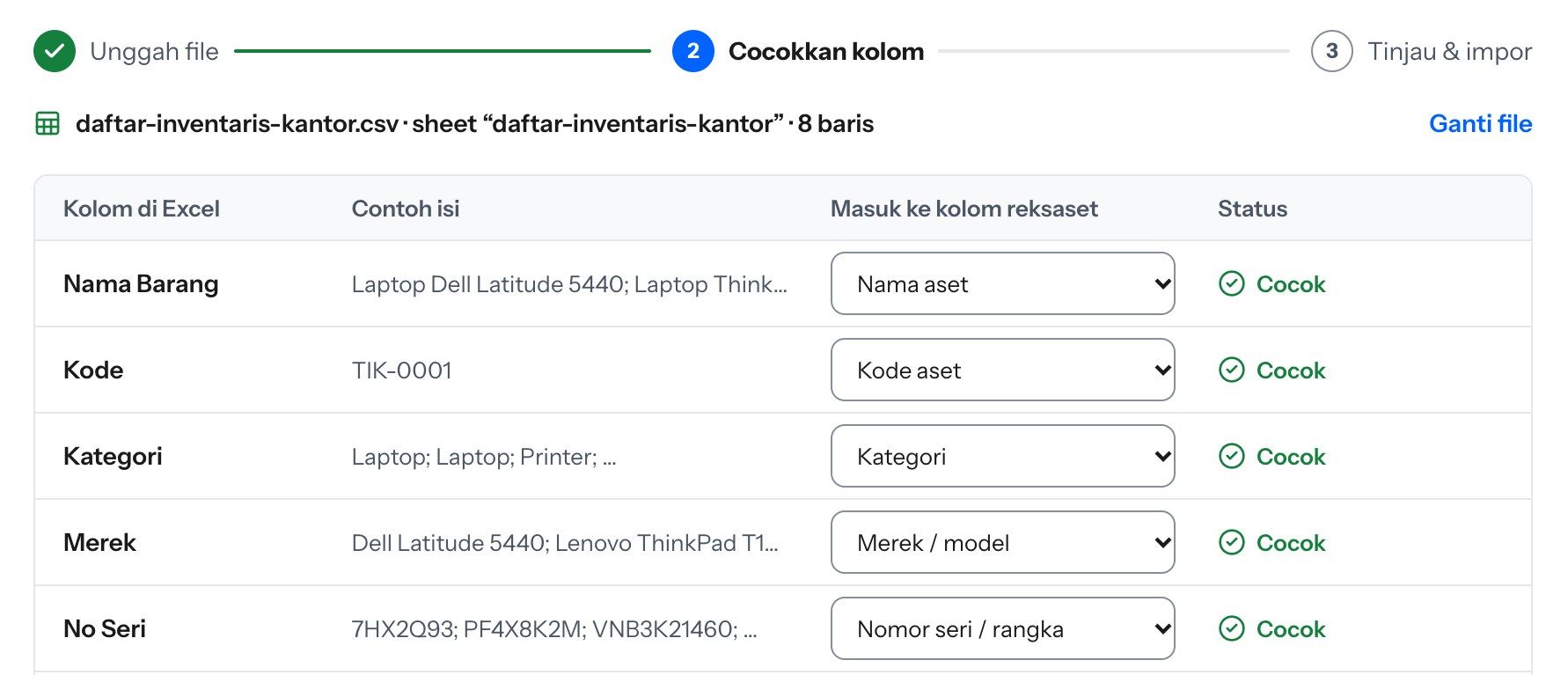
Data aset masih di Excel atau sudah berlabel lama?
Daftar aset di Excel atau CSV diimpor dengan pencocokan kolom, jadi tidak perlu diketik ulang satu per satu. Setelah datanya masuk, label QR dicetak dari data itu.
Pindah dari aplikasi aset lama?
Pada migrasi dari aplikasi lama yang dikerjakan tim kami, kode aset dan stiker QR lama tetap terbaca.
Ukuran label QR code aset apa saja yang bisa dicetak?
Label QR code aset dicetak dalam ukuran 50 × 30 mm, 70 × 40 mm, atau 100 × 50 mm, satu label per halaman. PDF yang diunduh berukuran persis, siap untuk printer label atau kertas stiker.
| Label aset | 50 × 30 mm |
|---|---|
| Label aset | 70 × 40 mm |
| Label aset | 100 × 50 mm |
| Label pintu ruangan | 100 × 70 mm |
| Kartu inventaris ruangan | A4 |
Label bisa dicetak langsung dari detail aset, termasuk tepat setelah aset baru disimpan. Bahan dan letak label inventaris dibahas di panduan lengkap label aset perusahaan.
Bagaimana scan QR inventaris dari HP tanpa alat scanner dan tanpa instal aplikasi?
Tidak perlu instal aplikasi. reksaset dibuka dari browser HP, dan tombol Pindai memakai kamera HP itu sendiri. Alat scanner khusus juga tidak diperlukan.

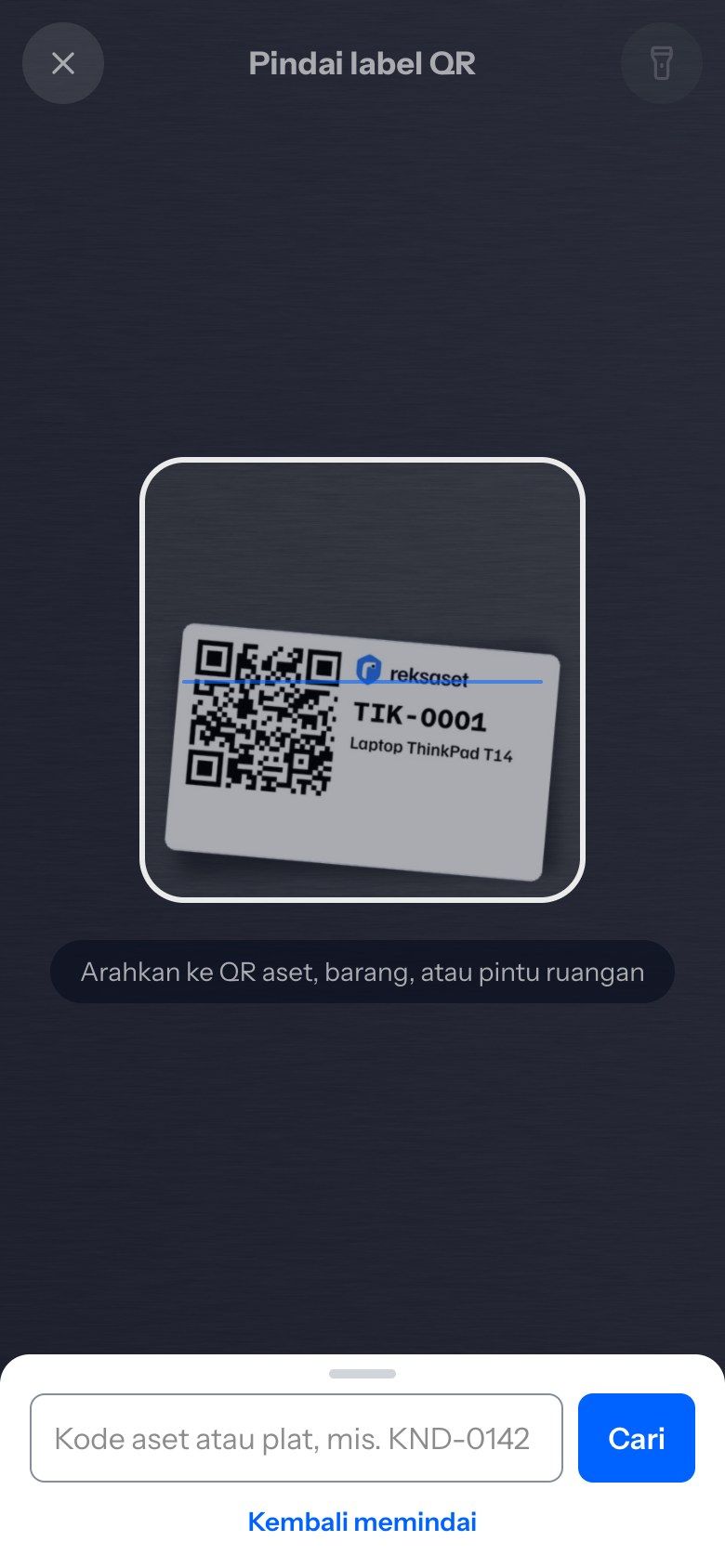
Screenshot dari demo, data contoh
Kamera lewat browser
Tekan Pindai, izinkan kamera, lalu arahkan ke label QR aset, barang, atau pintu ruangan.
Bisa ditambahkan ke layar utama HP
Buka dari ikon di layar utama, tanpa mencari alamatnya lagi.
Kamera tidak bisa dipakai?
Ketik kode aset atau plat nomor di layar yang sama.
Apa yang terlihat saat label dipindai?
Label yang sama menampilkan isi yang berbeda, tergantung siapa yang memindai.
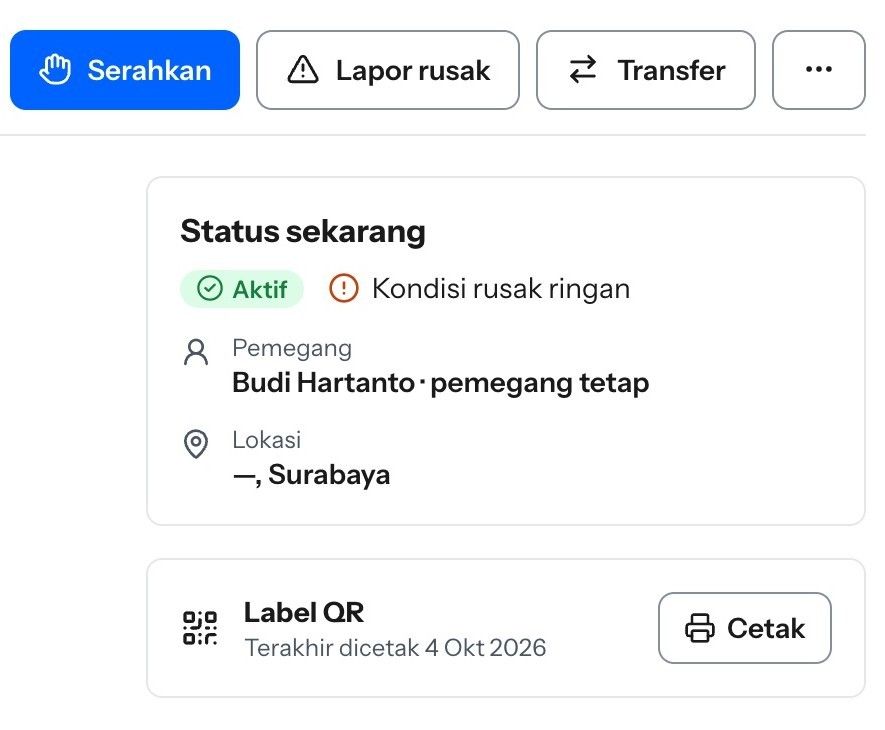
Pengguna yang masuk
Halaman aset lengkap: pemegang, lokasi, kondisi, jadwal servis berikutnya, dan linimasa.
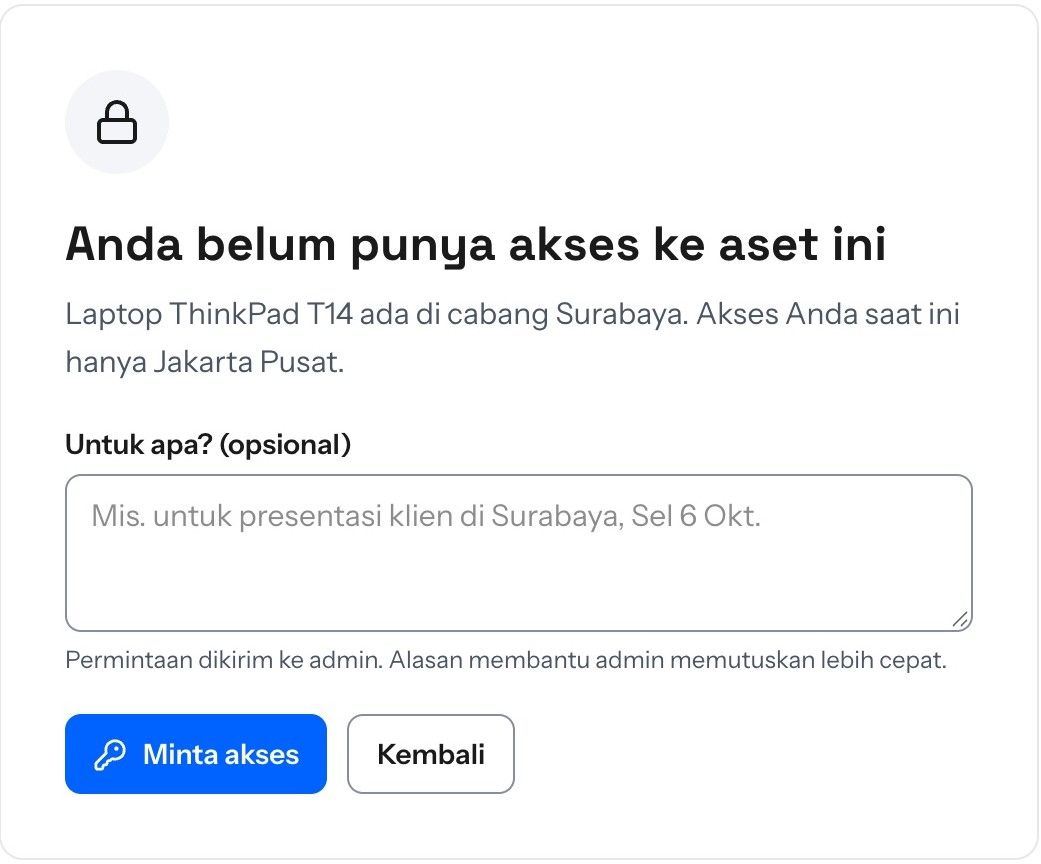
Karyawan cabang lain
Aplikasi menolak dan menampilkan nama cabang aset itu. Akses bisa diminta, lalu disetujui Admin sampai tanggal tertentu.
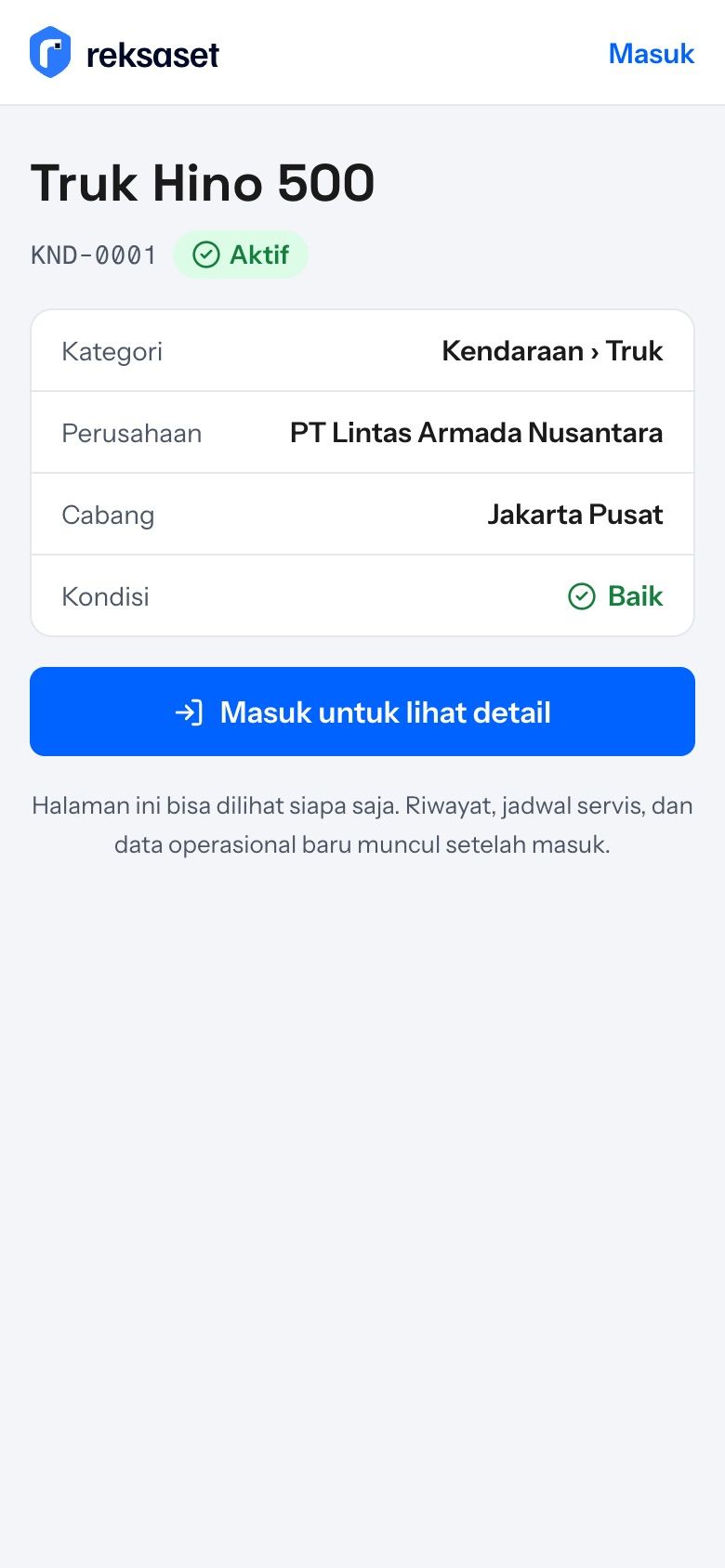
Orang tanpa akun
Halaman info singkat: identitas aset, status, dan tombol masuk. Data lengkap hanya untuk pengguna yang masuk.

Screenshot dari demo, data contoh
Apakah ruangan dan rak stok juga bisa diberi QR?
Bisa. Selain aset, ruangan dan tempat penyimpanan stok punya QR sendiri.
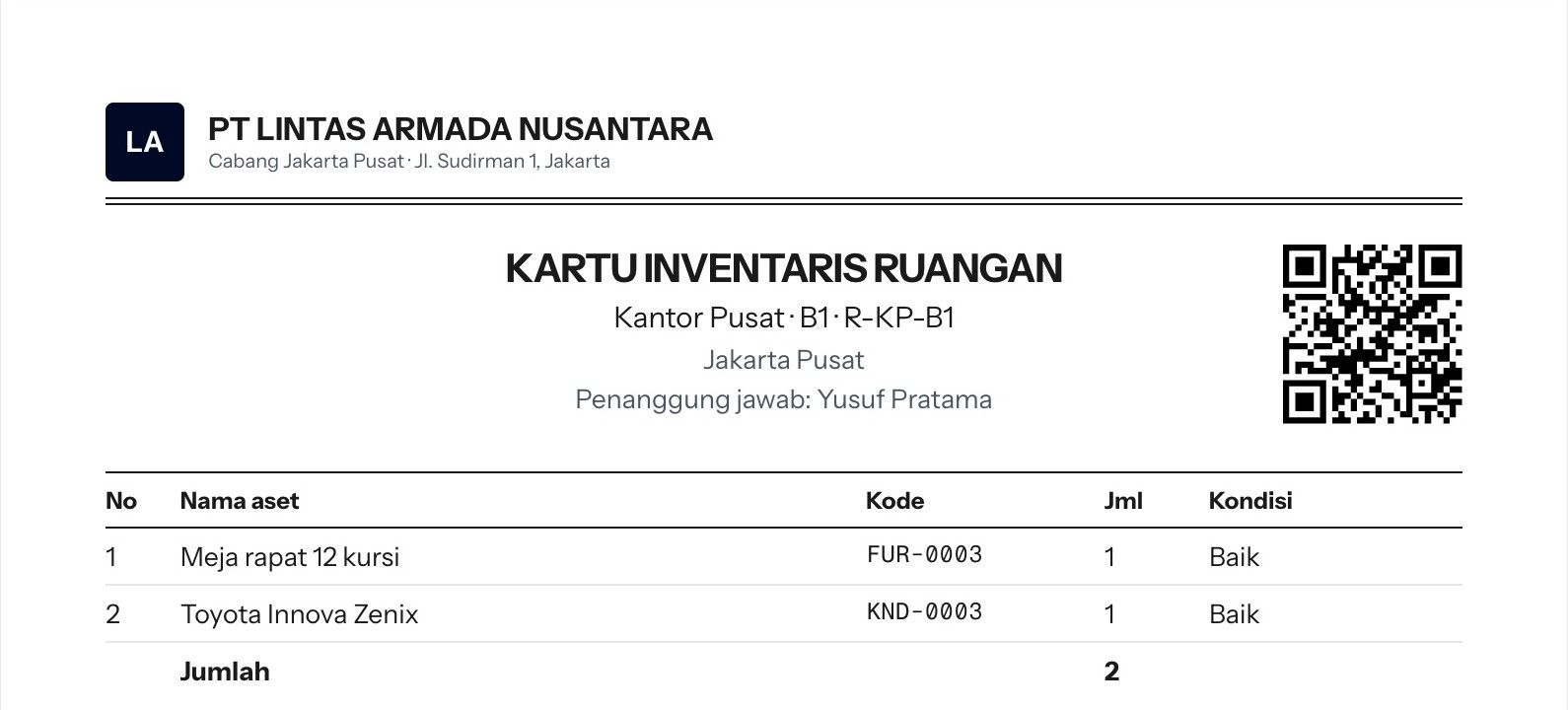
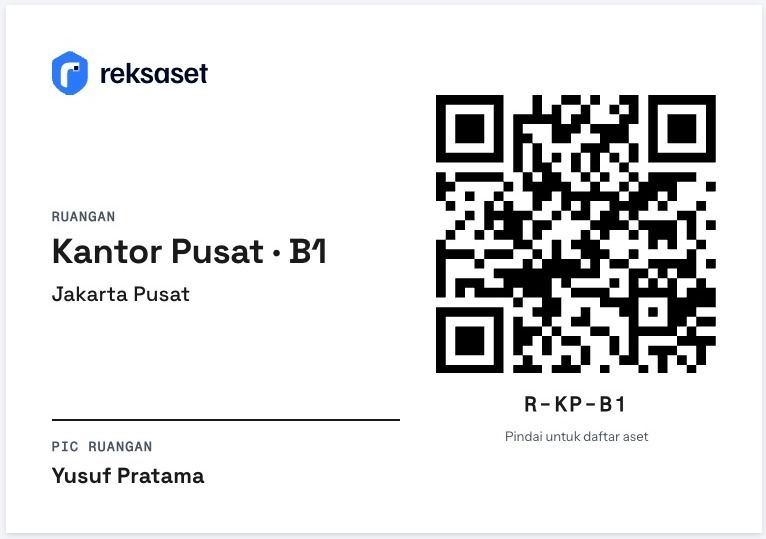
QR di pintu ruangan
Memindainya membuka isi ruangan dan tombol Periksa ruangan. Label pintu dicetak 100 × 70 mm.
Kartu inventaris ruangan
Daftar aset di ruangan itu, dicetak di kertas A4 lengkap dengan QR ruangan.
QR di rak atau lemari stok
Untuk barang habis pakai yang disimpan di rak atau lemari.
Berguna untuk kantor, sekolah, serta gedung dan hotel yang punya banyak ruangan.
Pertanyaan tentang aplikasi inventaris QR code
Belum terjawab? Tanyakan langsung ke tim kami.
Tanya lewat WhatsAppLihat semua fiturApakah ada aplikasi Android untuk scan QR inventaris?
Tidak perlu instal. reksaset dibuka dari browser HP, tombol Pindai memakai kamera HP, dan aplikasinya bisa ditambahkan ke layar utama HP.
Apakah perlu alat scanner khusus?
Tidak. Cukup kamera HP lewat browser. Kode aset atau plat nomor juga bisa diketik manual.
Apakah reksaset memakai QR code atau barcode?
reksaset mencetak label QR yang membuka halaman aset. Barang yang masih memakai barcode aset lama tetap bisa dicari dengan mengetik kodenya di layar Pindai.
Bisakah orang tanpa akun memindai label?
Bisa. Mereka melihat halaman info singkat berisi identitas aset, status, dan tombol masuk. Data lengkap hanya untuk pengguna yang masuk.
Bisakah memakai printer label sendiri?
Bisa. Pilih ukuran label 50 × 30 atau 100 × 50 mm, lalu unduh PDF berukuran persis untuk dicetak di printer label atau kertas stiker.
Bisakah memakai stiker QR lama?
Pada migrasi dari aplikasi lama yang dikerjakan tim kami, kode aset dan stiker QR lama tetap terbaca.
Bisakah karyawan cabang lain melihat aset kami lewat QR?
Tidak. Aplikasi menolak dan menampilkan nama cabang aset itu. Akses bisa diminta, lalu disetujui Admin sampai tanggal tertentu.
Diperbarui
Coba pindai label di demo
Demo berisi data contoh dan label yang siap dipindai. Ingin memakai data sendiri? Pakai gratis 3 bulan, diatur lewat tim kami di WhatsApp.